🍪 Cookie-Einstellungen

    Wir nutzen Cookies und ähnliche Technologien. Notwendige Cookies sind für die Funktion der Seite erforderlich. Analyse-Cookies (Google Analytics) helfen uns, die Nutzung zu verstehen. Marketing-Cookies (Google Ads) ermöglichen personalisierte Werbung und Erfolgsmessung. Datenschutzerklärung

    Selbsthilfe-Tool · Keine Steuerberatung/ Einzelfallprüfung · Ergebnisse können abweichen – bitte prüfen
    IBKR × Flex-Query Export

    XML Flex-Query Export Anleitung

    Schritt-für-Schritt Anleitung zum Erstellen und Export der XML-Datendateien von Interactive Brokers, LYNX, CapTrader, etc.

    1

    Anmelden

    2

    Navigieren

    3

    Erstellen

    4

    Konfigurieren

    5

    Exportieren

    1

    Im Client Portal anmelden

    Melde dich im Client Portal von Interactive Brokers, LYNX oder CapTrader an.

    2

    Navigiere zu Flex-Queries

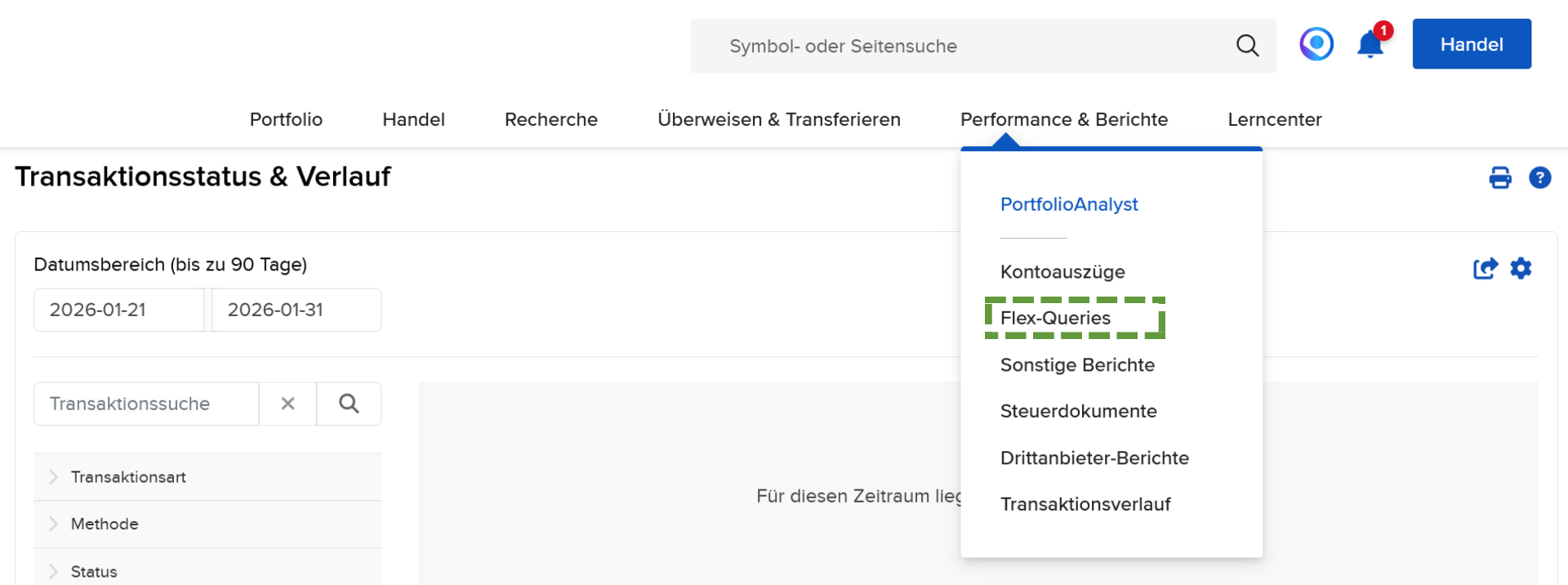
    Im Client Portal über Performance & BerichteFlex-Queries klicken.

    Navigation zu Flex-Queries im Interactive Brokers Client Portal
    Navigation zu Flex-Queries im Client Portal
    3

    Flex-Query erstellen

    Auf + klicken um eine neue Flex-Query zu erstellen.
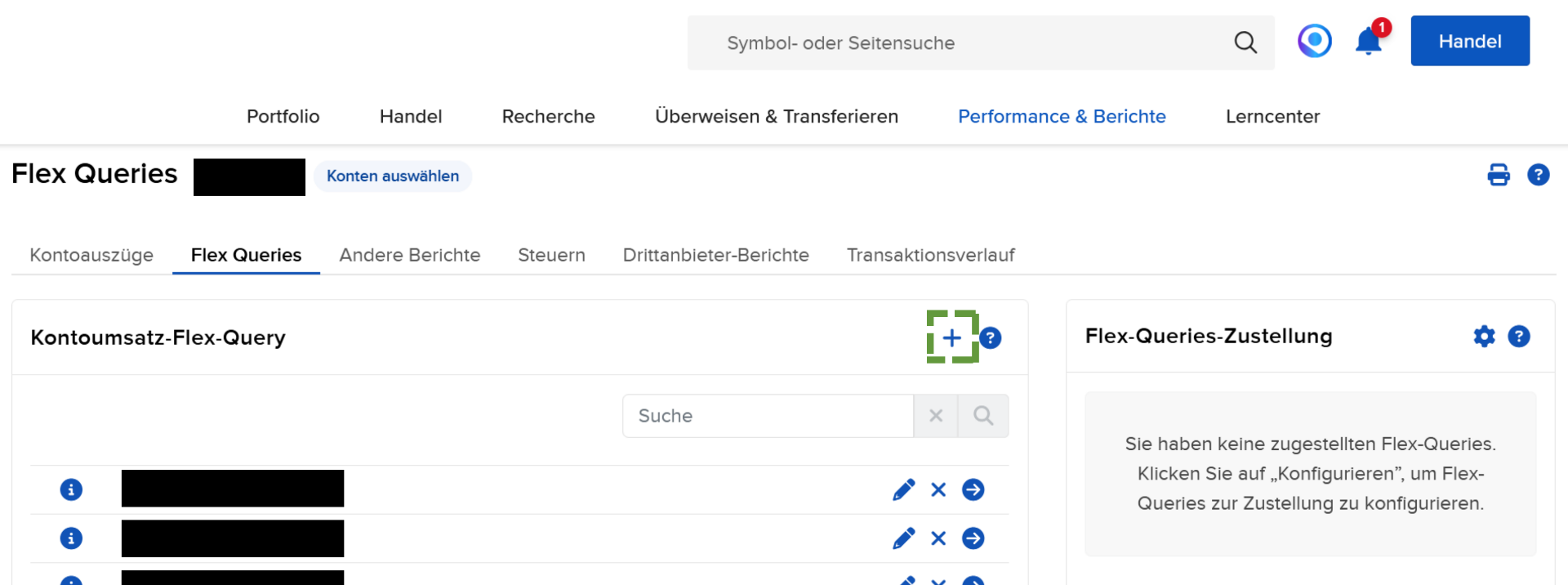
    Neue Flex-Query erstellen mit Plus-Button
    Neue Flex-Query erstellen
    4

    Flex-Query konfigurieren

    Query Name vergeben

    Vergebe einen Query Name, z.B. tax_export

    Abschnitte auswählen

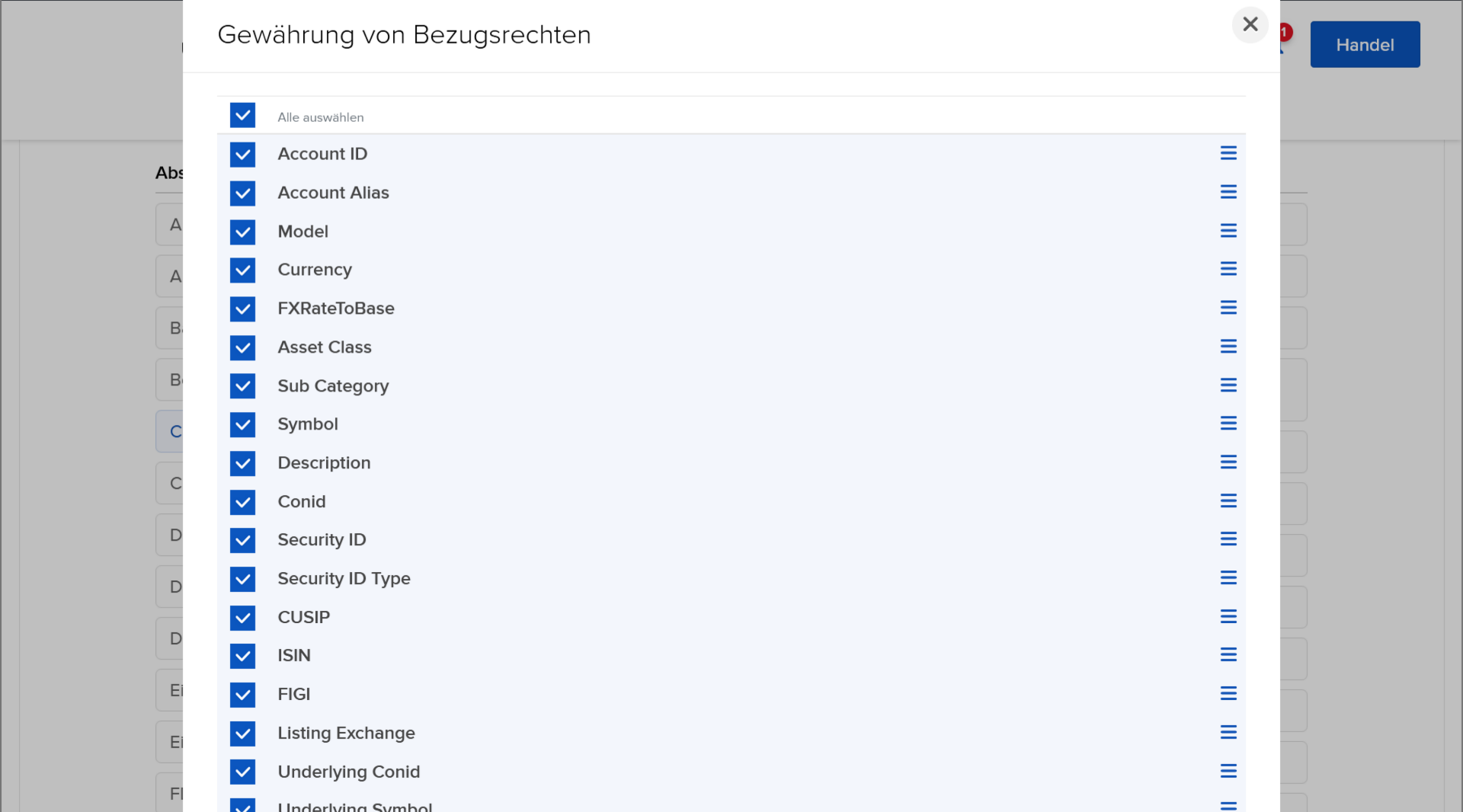
    Wähle die folgenden Abschnitte mit den angegebenen Optionen aus. Bei jedem Abschnitt: Alle Details via "Alle auswählen"anklicken, dann auf Speichern klicken.
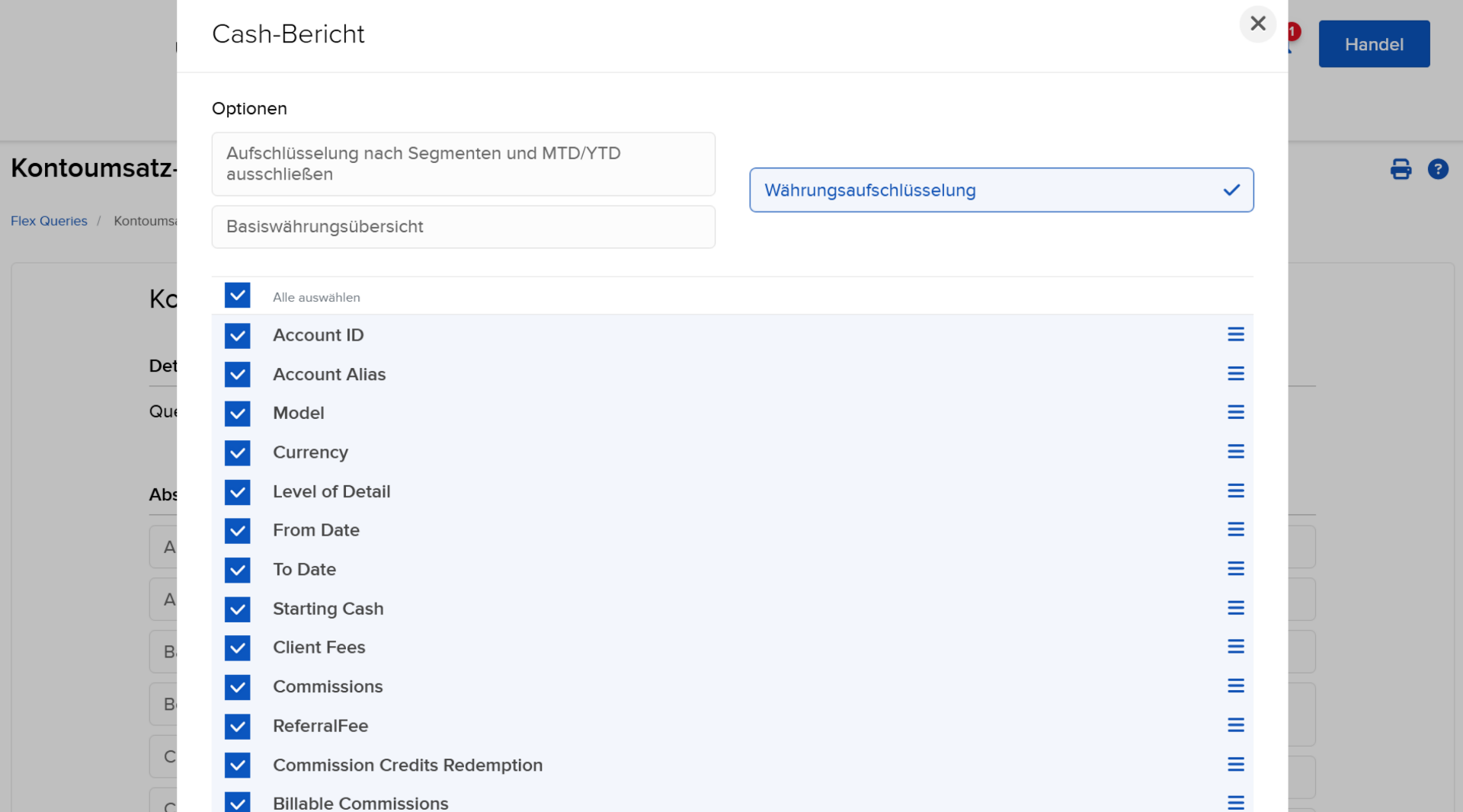
    Cash-Bericht> Optionen: Währungsaufschlüsselung

    Konfiguration Cash-Bericht
    Konfiguration: Cash-Bericht
    Gewährung von Bezugsrechten

    Konfiguration Gewährung von Bezugsrechten
    Konfiguration: Gewährung von Bezugsrechten
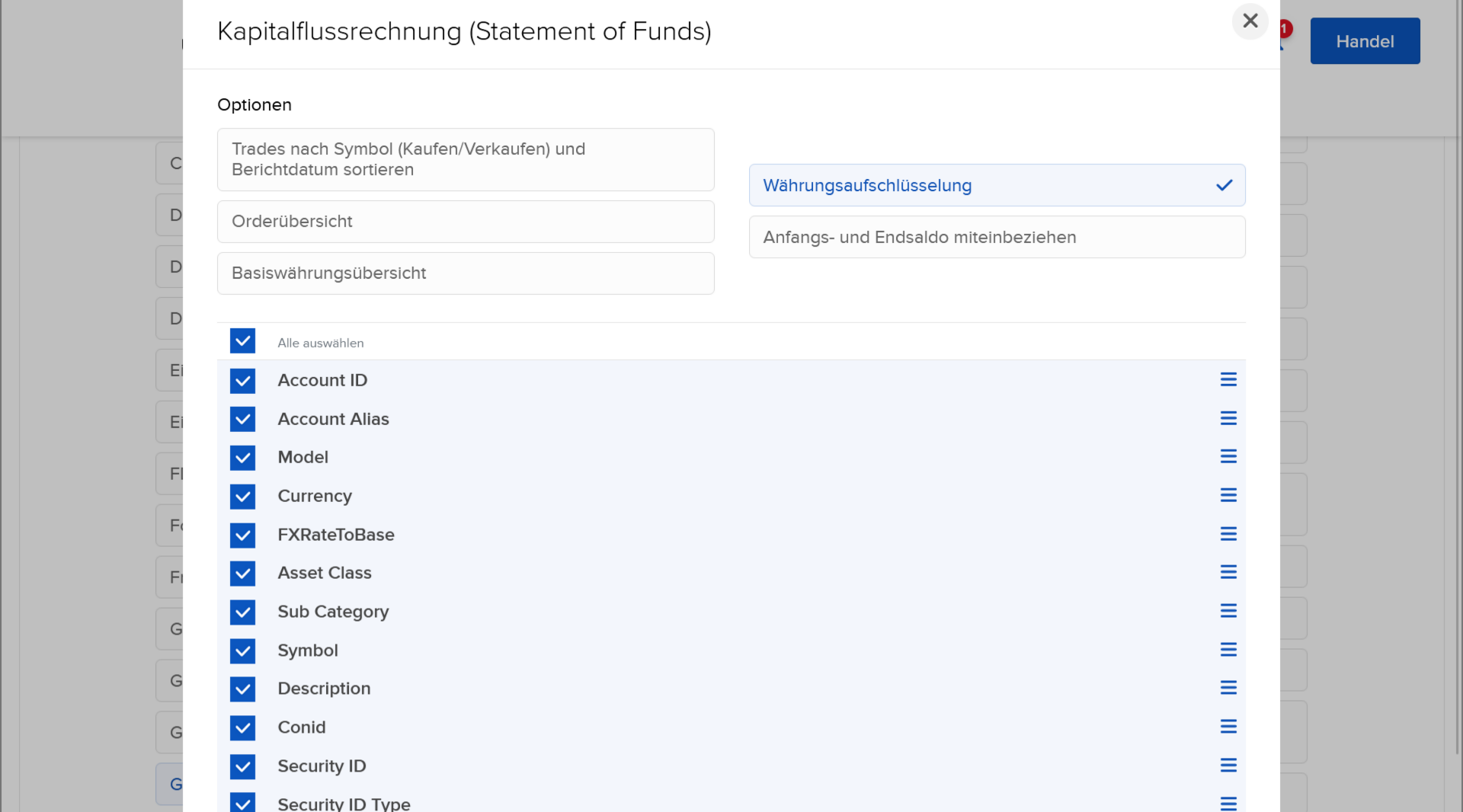
    Kapitalflussrechnung (Statement of Funds)> Optionen: Währungsaufschlüsselung

    Konfiguration Kapitalflussrechnung (Statement of Funds)
    Konfiguration: Kapitalflussrechnung (Statement of Funds)
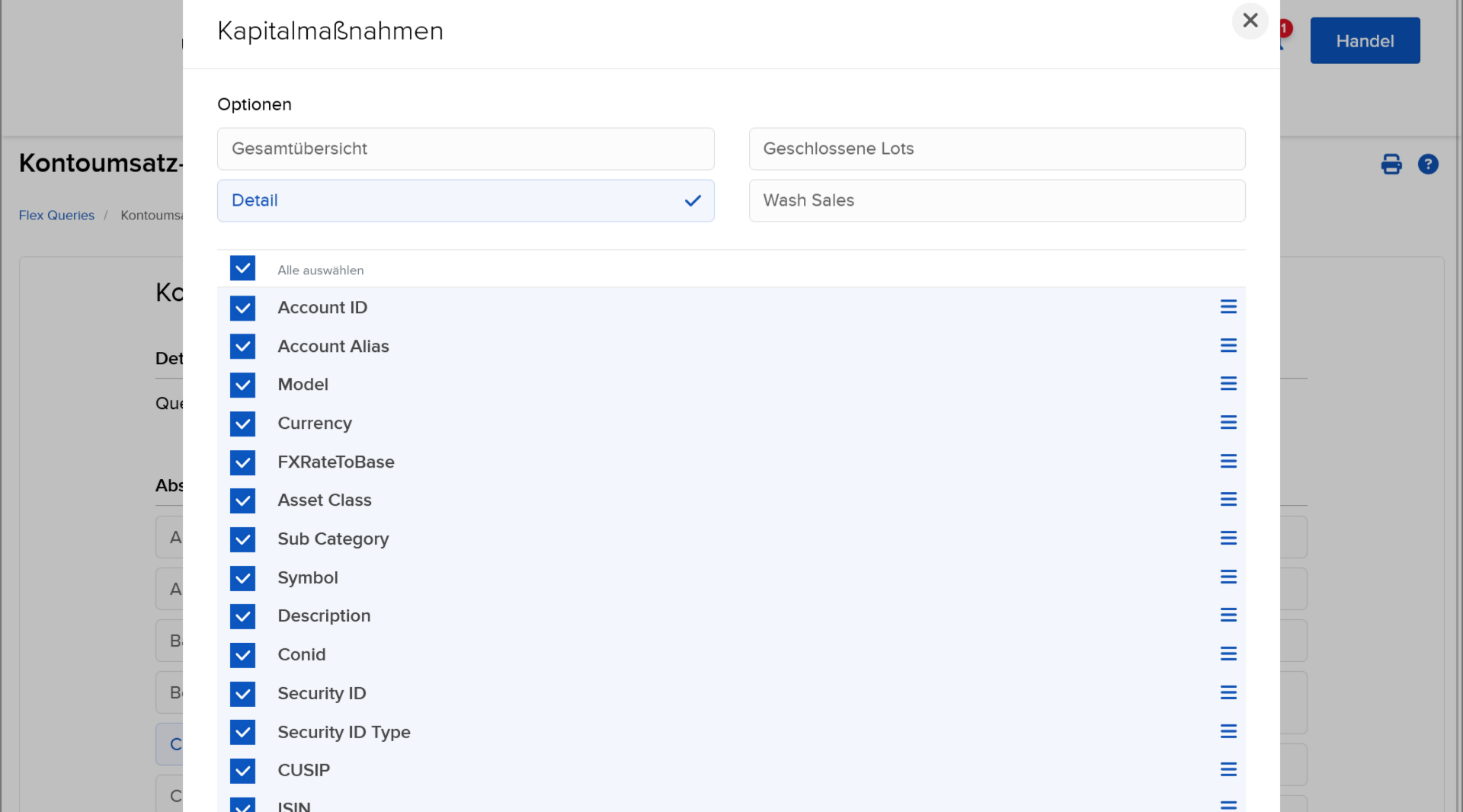
    Kapitalmaßnahmen> Optionen: Detail

    Konfiguration Kapitalmaßnahmen
    Konfiguration: Kapitalmaßnahmen
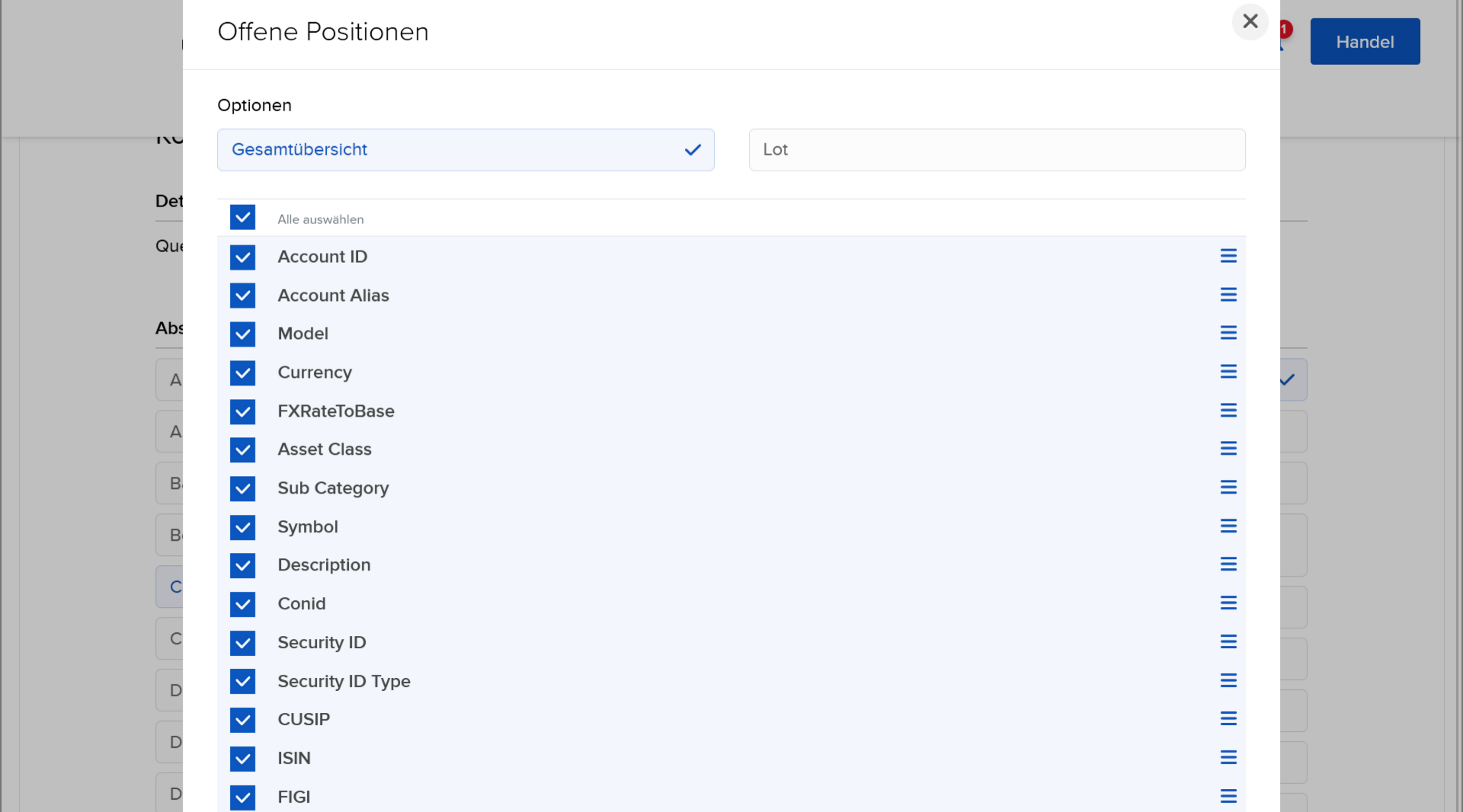
    Offene Positionen> Optionen: Gesamtübersicht

    Konfiguration Offene Positionen
    Konfiguration: Offene Positionen
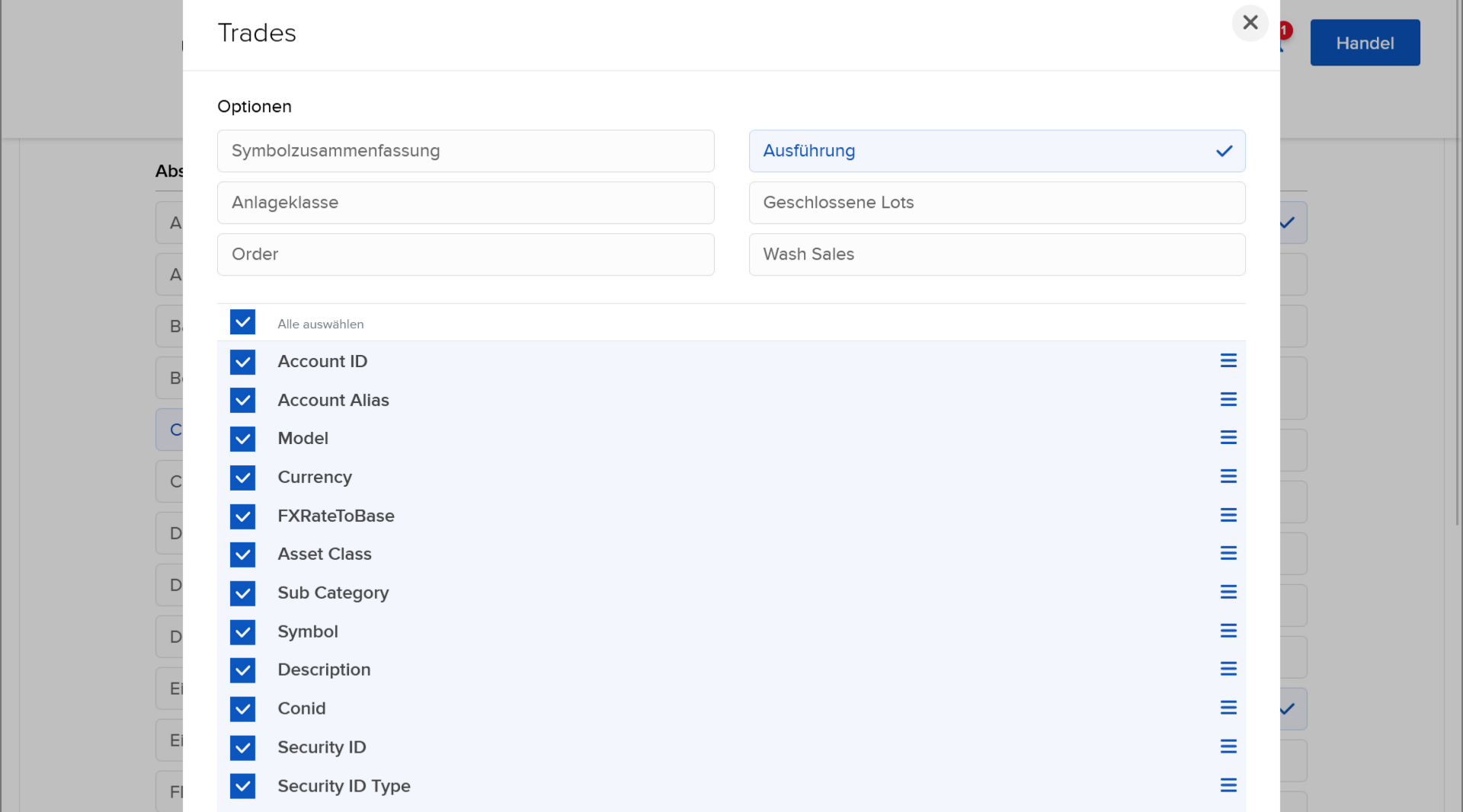
    Trades> Optionen: Ausführung

    Konfiguration Trades
    Konfiguration: Trades
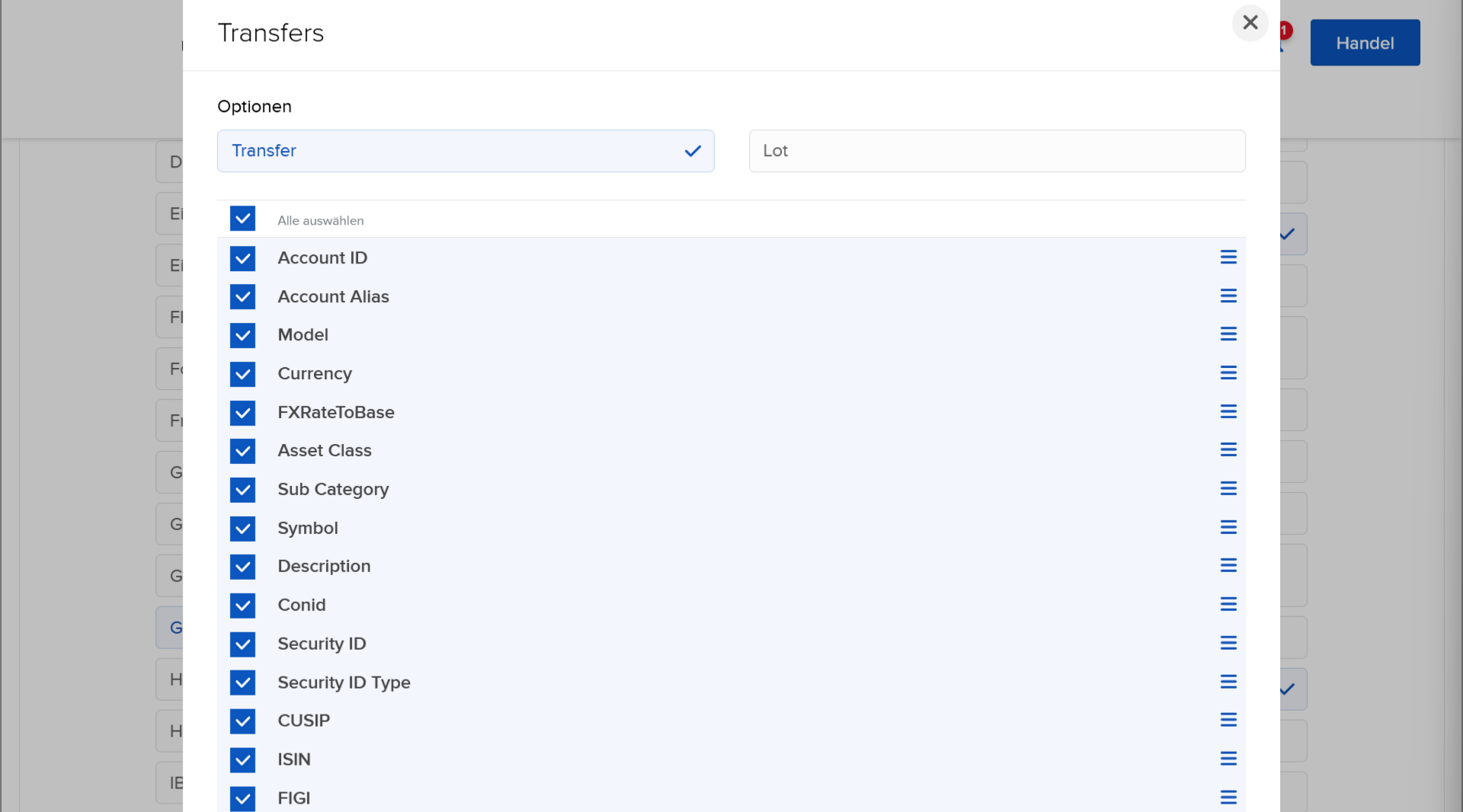
    Transfers> Optionen: Transfer

    Konfiguration Transfers
    Konfiguration: Transfers

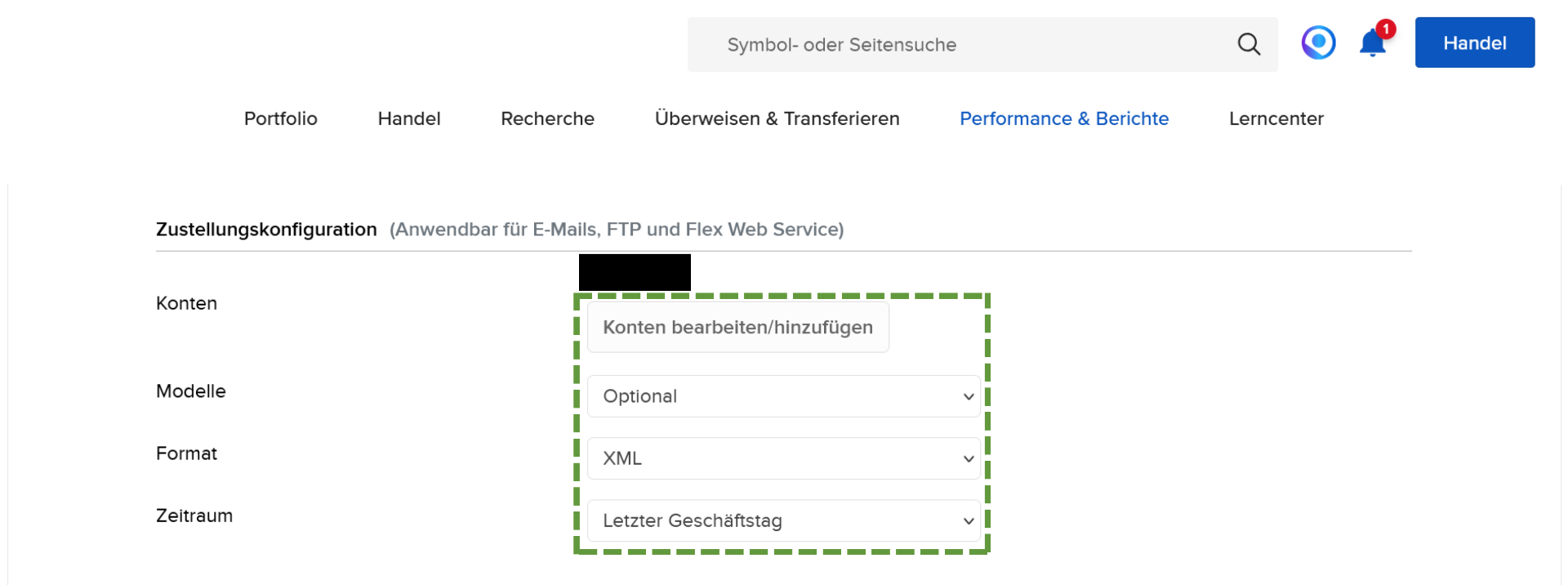
    Zustellkonfiguration

    Konten:Alle relevanten Konten auswählen
    Modelle:Optional
    Format:XML
    Zeitraum:Letzter Geschäftstag
    Zustellkonfiguration mit Format XML
    Zustellkonfiguration mit Format XML

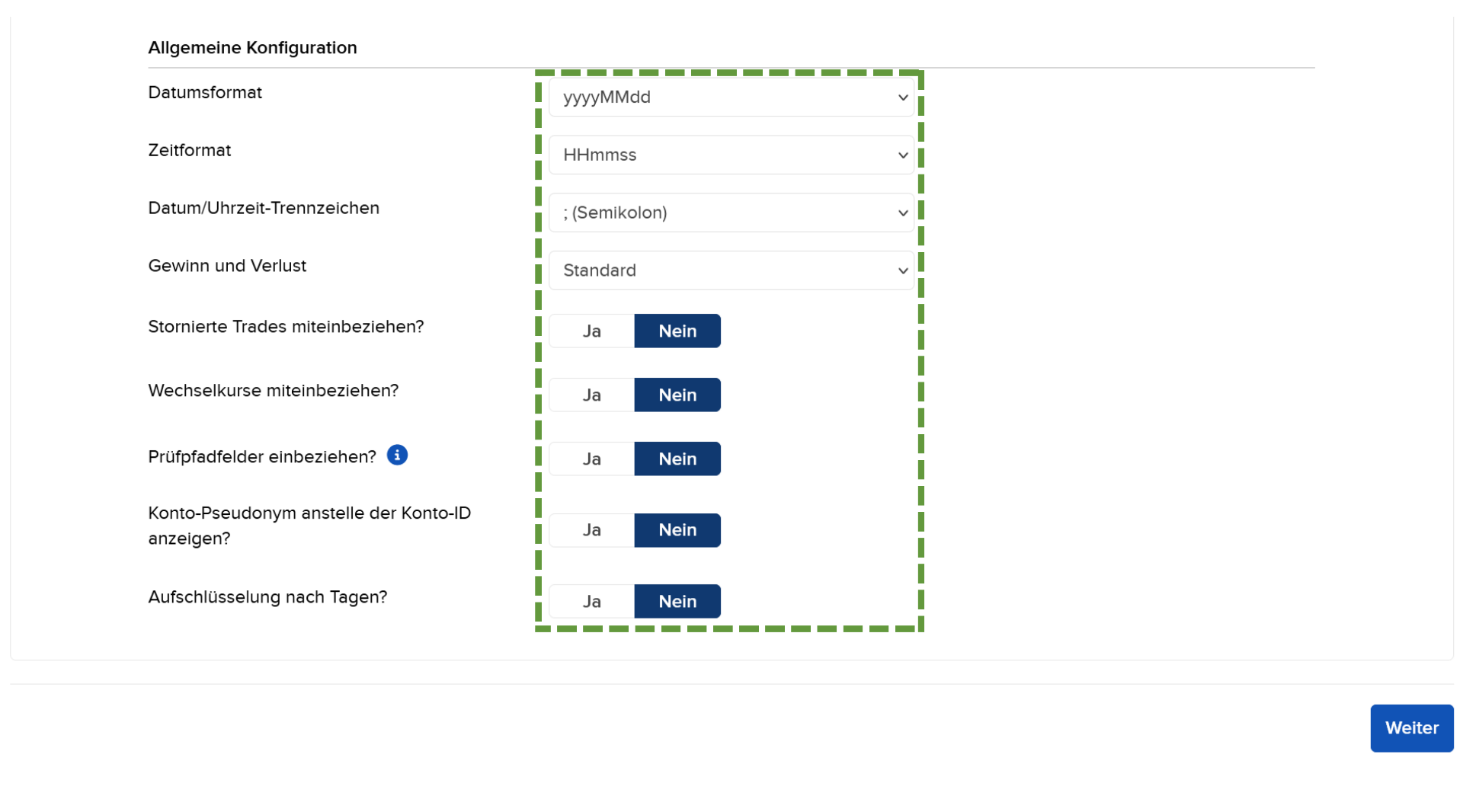
    Allgemeine Konfigurationen

    Datumsformat:yyyyMMdd
    Zeitformat:HHmmss
    Datum/ Uhrzeit-Trennzeichen:; (Semikolon)
    Gewinn und Verlust:Standard
    Stornierte Trades miteinbeziehen?:Nein
    Wechselkurse miteinbeziehen?:Nein
    Konto-Pseudonym anstelle der Konto-ID anzeigen?:Nein
    Aufschlüsselung nach Tagen?:Nein
    Allgemeine Konfiguration mit Datumsformat und weiteren Einstellungen
    Allgemeine Konfiguration

    Abschließen

    Klicke unten rechts auf Weiter, dann auf Erstellen und bestätige mit Ok.
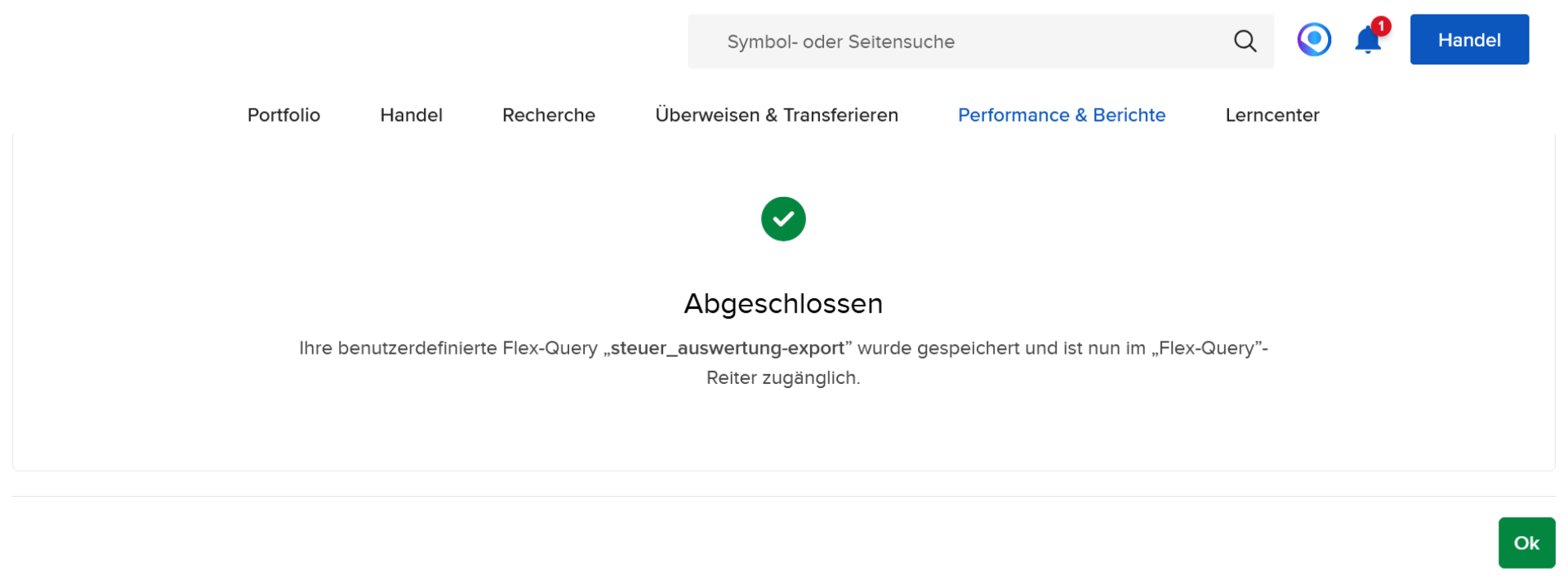
    Flex-Query erfolgreich erstellt - Bestätigungsbildschirm
    Flex-Query erfolgreich erstellt
    5

    XML Export starten

    Klicke auf das Play-Symbol um die Flex-Query zu starten.
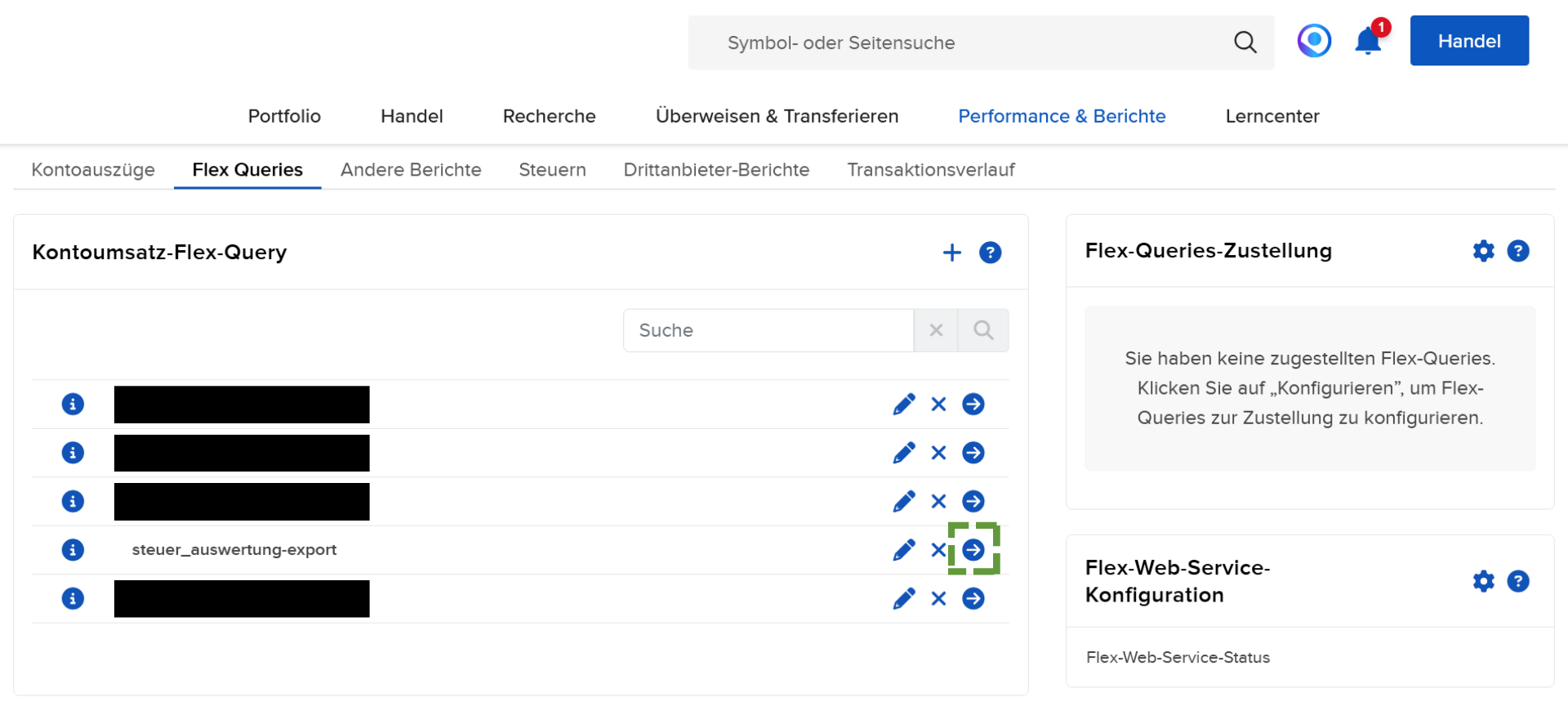
    Play-Button klicken um Flex-Query zu starten
    Play-Button zum Starten der Flex-Query

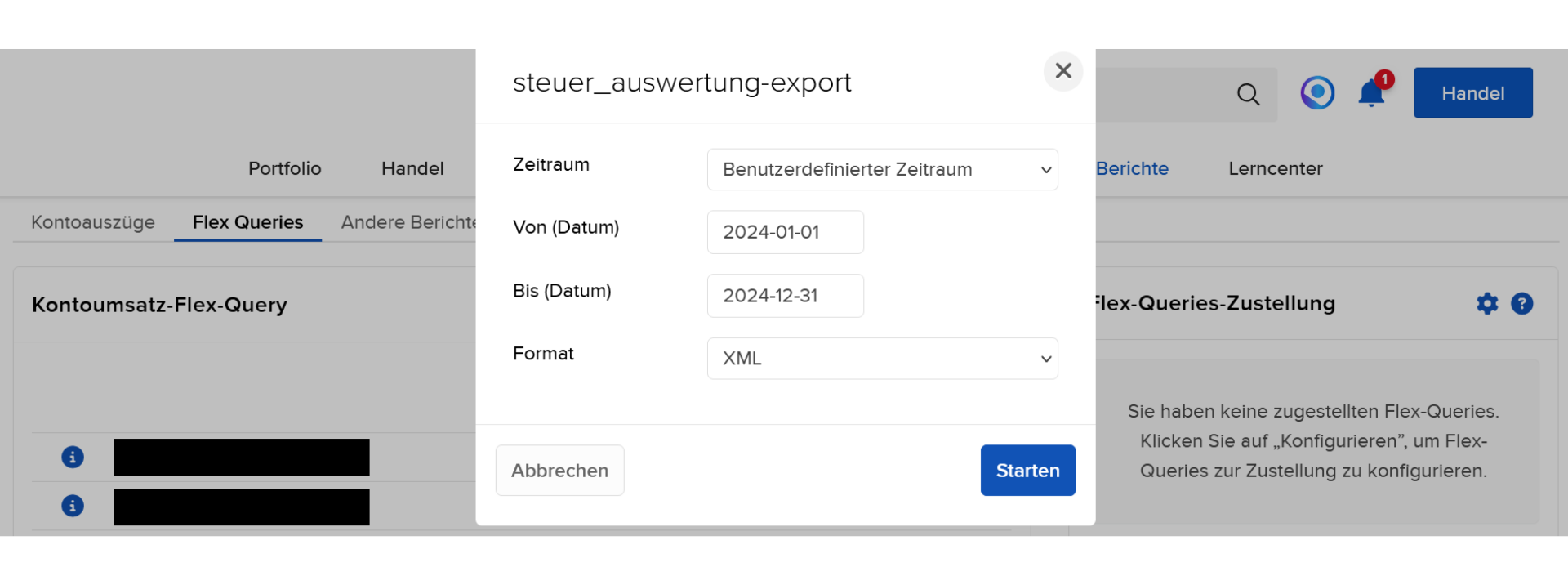
    Export-Einstellungen

    Zeitraum:Benutzerdefinierter Zeitraum
    Von / Bis:Relevanter Zeitraum (max. 365 Tage)
    Format:XML
    Export-Dialog mit Zeitraumauswahl und XML-Format
    Export-Dialog mit Zeitraumauswahl

    Wichtiger Hinweis

    Datenabrufe via XML-Flex-Query Exporte sind auf ein Zeitfenster von einem Jahr begrenzt. Daher ist ein jährlicher Export (jeweils von 01.01. - 31.12.) der Kontoauszüge erforderlich; historische Zeiträume werden über mehrere getrennte XML-Exports abgedeckt.

    Beispiel: Export#1: 15.03.2023 (Kontoeröffnung) - 31.12.2023; Export#2: 01.01.2024 - 31.12.2024; Export#3: 01.01.2025 - 31.12.2025

    Damit FIFO korrekt angewendet werden kann, darf keine Transaktion aus der Historie fehlen – erforderlich ist der komplette Verlauf ab Kontoeröffnung.

    Fertig!

    Klicke auf Starten und lade die XML-Datei herunter. Diese kannst du direkt bei KapitalTax hochladen.

    Bereit für den Report?

    Auch für LYNX & CapTrader

    LYNX und CapTrader nutzen ebenfalls die Interactive Brokers Plattform. Die Schritte zum Erstellen des Flex-Reports sind identisch. Logge dich einfach in dein jeweiliges Konto ein und folge der Anleitung oben.

    Anhang: Gesamtübersicht Flex-Query Konfiguration

    Diese Übersicht zeigt alle erforderlichen Einstellungen auf einen Blick.
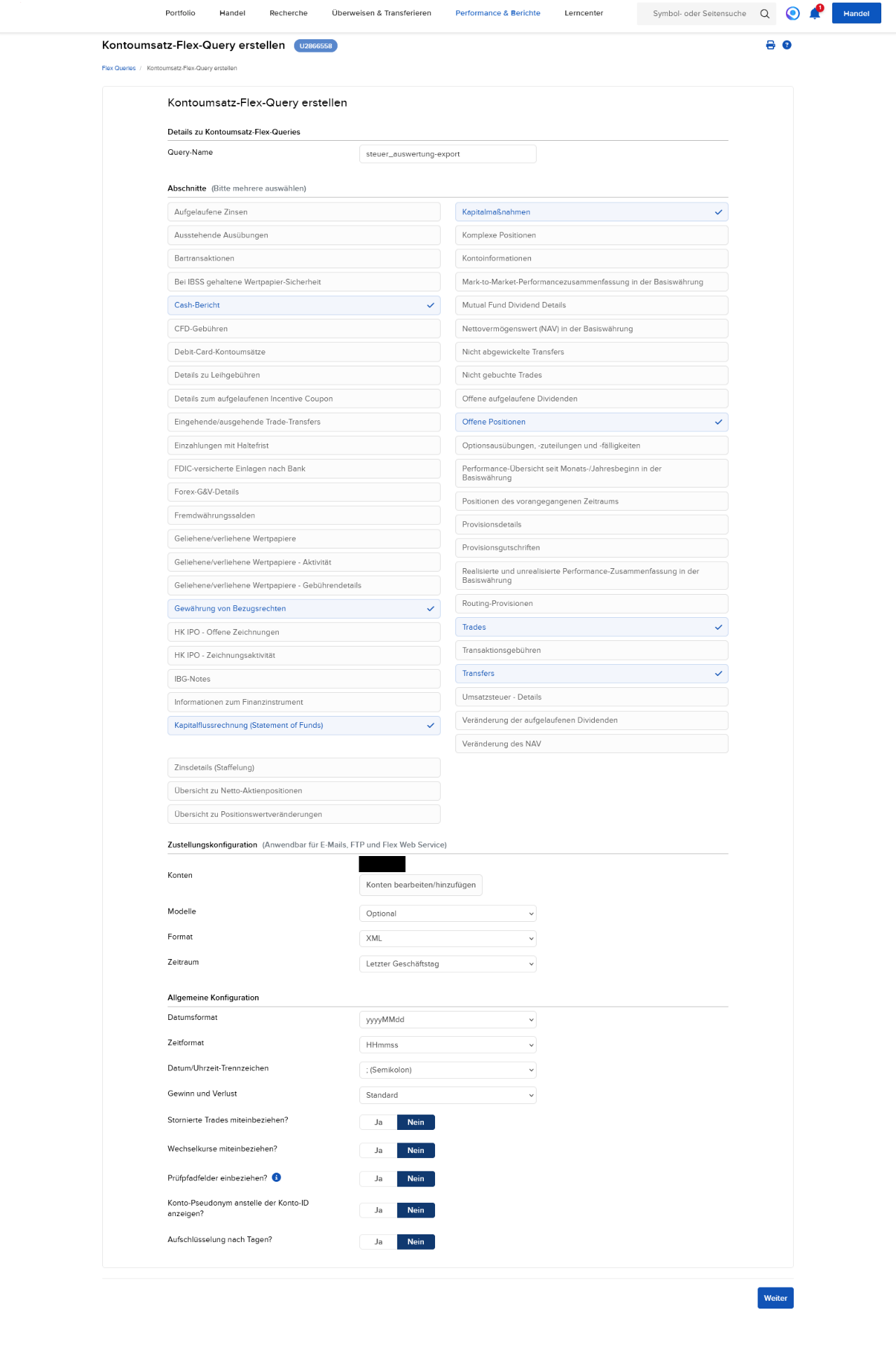
    Gesamtübersicht der Flex-Query Konfiguration mit allen auszuwählenden Abschnitten, Zustellkonfiguration und allgemeinen Einstellungen
    Gesamtübersicht aller Flex-Query Einstellungen